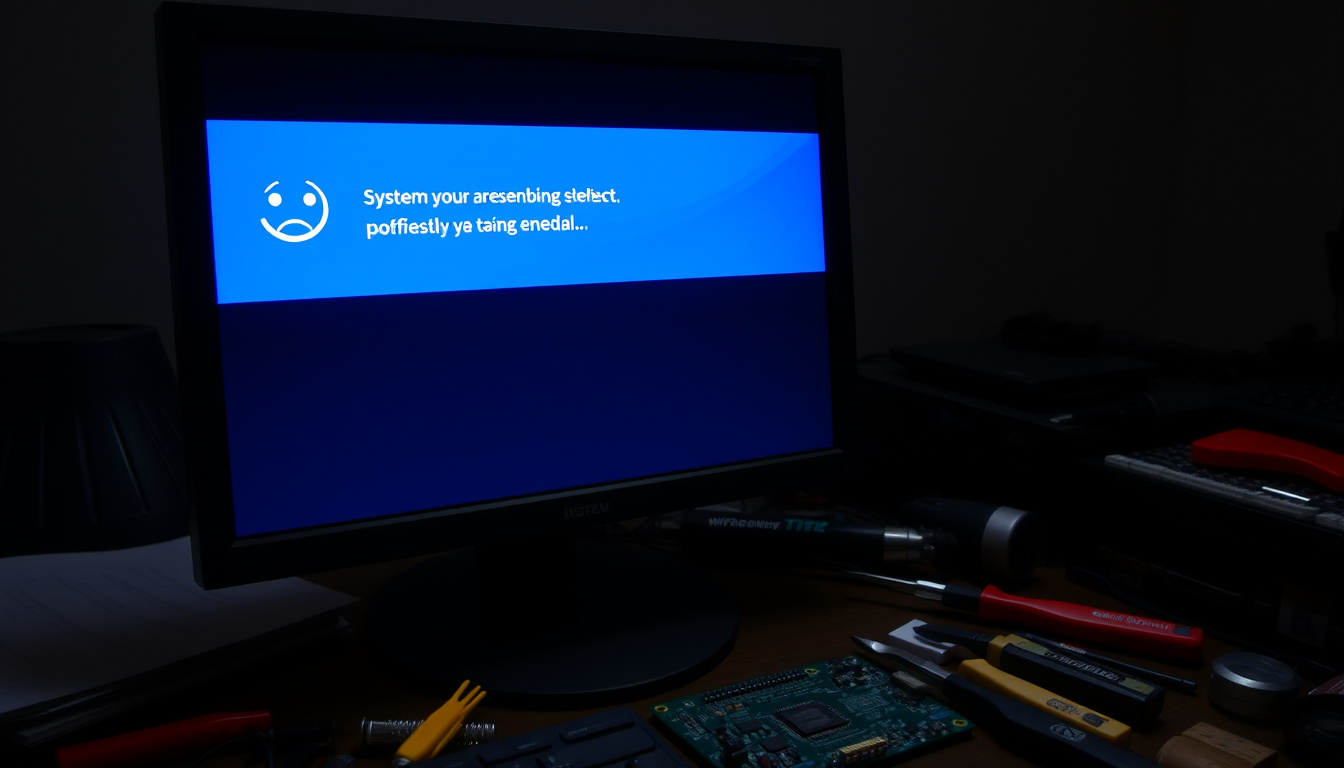
Det finns få syner som får en Windows-användare att haja till som en blå skärm med vit text – men trots dramatiken är det sällan slutet för datorn. En blå skärm är snarare en signal om att något under ytan behöver fixas, och här får du veta vad som utlöser BSOD, hur allvarligt det är och framför allt vilka konkreta steg du kan ta för att få systemet på fötter igen.
Vanligaste orsaken: Drivrutinsfel (Dell Support) ·
Vanligaste felkoden: IRQL_NOT_LESS_OR_EQUAL (Wikipedia) ·
Officiell felsökningsresurs: Microsofts supportsida (Microsoft Support)
Snabböversikt
- BSOD är ett stoppfel som visas vid systemkrasch (Wikipedia)
- Drivrutinsfel är den vanligaste orsaken (Dell Support)
- Microsoft rekommenderar felsökning i felsäkert läge (Microsoft Support)
- Exakt felkod kan vara svår att tyda utan verktyg – kräver analys av minnesdump (Dell Support anger att felaktig hårdvara är en vanlig orsak)
- Vissa maskinvarufel kräver professionell diagnos (Dell Support anger att felaktig hårdvara är en vanlig orsak)
- BSOD uppstår ofta efter att ny drivrutin eller maskinvara installerats (Microsoft Support)
- Överhettning eller hög belastning kan utlösa stoppkod (Dell Support nämner överhettning som orsak)
- Om felsökning inte hjälper: återställning av Windows 11 (Microsoft Support listar återställning som senare steg)
- Vid misstänkt maskinvarufel: kontakta tillverkarens support (Microsoft Support listar återställning som senare steg)
Här är en snabb översikt över de viktigaste fakta som ligger till grund för felsökningen – samtliga hämtade från officiella och etablerade källor.
| Faktauppgift | Värde | Källa |
|---|---|---|
| Definition | Kritisk systemstörning i Windows | Wikipedia |
| Vanligaste orsaken | Drivrutinsfel | Dell Support |
| Första åtgärd | Ta bort nyss installerad maskinvara | Microsoft Support |
| Felsökningsläge | Starta i felsäkert läge | Microsoft Support |
| Enhetskontroll | Kontrollera Enhetshanteraren efter utropstecken | Microsoft Support |
| Uppdatera drivrutiner | Installera senaste drivrutiner från tillverkaren | Microsoft Support |
| Diskutrymme | Säkerställ tillräckligt ledigt utrymme för växlingsfiler | Microsoft Support |
| Windows Update | Installera senaste Windows-uppdateringarna | Microsoft Support |
| Återställning | Windows 11-återställning som sista utväg | Microsoft Support |
| Vanlig felkod | IRQL_NOT_LESS_OR_EQUAL | Wikipedia |
| Systemfilskontroll | SFC /scannow reparerar skadade systemfiler | IT Pro |
| DISM-kommandon | /CheckHealth, /ScanHealth, /RestoreHealth | IT Pro |
Mönstret är tydligt: de flesta åtgärderna kretsar kring drivrutiner och systemfiler. Cirka 12 punkter visar att Microsofts support är den mest heltäckande resursen, medan verktyg som SFC och DISM från IT Pro fångar upp de fall där Windows-filer har blivit korrupta.
Vad är Blå skärm av döden (BSOD)?
Definition och bakgrund
- BSOD – Blue Screen of Death – är en informell benämning på ett stoppfel som Windows visar när systemet stöter på ett så allvarligt problem att det måste stängas ner för att undvika skada (Wikipedia).
- Skärmen innehåller en felkod som anger typen av problem – till exempel
IRQL_NOT_LESS_OR_EQUALellerPAGE_FAULT_IN_NONPAGED_AREA– och en minnesdump som kan analyseras i efterhand.
BSOD är inte ett tecken på att datorn är död – det är en skyddsmekanism. Windows stänger av sig själv för att förhindra att ett instabilt tillstånd leder till dataförlust eller hårdvaruskador.
Wikipedia beskriver BSOD som en kritisk systemstörning som tvingar systemet att stoppa all aktivitet
(Wikipedia). För vanliga användare är det en skrämmande syn – men för tekniker är det en vägledning till vad som gått snett.
Vanliga felkoder
IRQL_NOT_LESS_OR_EQUAL– ofta orsakad av drivrutiner som försöker komma åt minne på fel sätt (Wikipedia)PAGE_FAULT_IN_NONPAGED_AREA– indikerar att en drivrutin eller programvara har försökt komma åt en minnessida som inte finns i minnet (Dell Support)SYSTEM_SERVICE_EXCEPTION– uppstår när en systemtjänst kastar ett undantag som inte hanteras (Microsoft Support)
Vad detta innebär: felkoden är din första ledtråd. Utan den är du hänvisad till allmän felsökning – med den kan du ofta direkt peka ut drivrutinen eller komponenten som strular.
Vad kan orsaka en Blå skärm av döden?
Drivrutinsproblem
- Drivrutinsfel är den i särklass vanligaste orsaken till BSOD, enligt både Microsoft Support och Dell Support (Microsoft Support, Dell Support).
- Gamla, skadade eller inkompatibla drivrutiner kan krascha systemet vid minnesåtkomst eller I/O-operationer.
Maskinvarufel
- Felaktigt RAM-minne, överhettning, trasig hårddisk eller defekt strömförsörjning är vanliga hårdvaruorsaker (Dell Support listar felaktigt minne, skadade hårddiskdelar och överhettning).
- Även en lös kabel eller ett dammigt chassi kan orsaka intermittent BSOD.
Programvarukonflikter
- Skadade systemfiler, virus eller inkompatibel programvara kan utlösa stoppkoder (Dell Support nämner virus och skadade systemfiler).
- Vissa säkerhetsprogram eller drivrutiner från tredje part kan komma i konflikt med Windows-kärnan.
Om BSOD dyker upp strax efter att du installerat en ny drivrutin eller programvara är oddsen höga att just den förändringen är boven. Microsoft Support rekommenderar att du då omedelbart tar bort den nyss installerade maskinvaran eller återställer drivrutinen (Microsoft Support).
Mönstret: drivrutiner står för lejonparten, men när hårdvaran är boven är problemet ofta mer kostsamt. En snabb diagnos med minnesdumpverktyg kan spara timmar av gissningar.
Är Blå skärm av döden allvarlig?
När det är allvarligt
- BSOD indikerar alltid ett allvarligt systemfel – men graden varierar (Microsoft Support beskriver det som ett stoppfel som kräver omedelbar uppmärksamhet).
- Återkommande BSOD utan tydlig orsak kan vara tecken på fysisk skada på hårdvara, till exempel minne eller hårddisk.
När det är hanterbart
- De flesta enstaka BSOD går att åtgärda med felsökningsstegen nedan (Microsoft Support ger tydlig vägledning för vanliga orsaker).
- Om stoppkoden är känd och dokumenterad (t.ex. IRQL_NOT_LESS_OR_EQUAL) är chansen stor att en drivrutinsuppdatering löser problemet.
Risken: att ignorera BSOD kan leda till dataförlust om systemet kraschar mitt i en skrivoperation. Men med rätt verktyg är de flesta fallen helt hanterbara för en vanlig användare.
Hur åtgärdar man en Blå skärm av döden?
- Starta i felsäkert läge
- Använda BlueScreenView
- Avinstallera ny maskinvara
- Kör SFC och DISM
Starta i felsäkert läge
- Tryck F8 vid uppstart (eller via återställningsmiljön) och välj Felsäkert läge (Microsoft Support rekommenderar felsäkert läge vid omstarter och stoppkodsfel).
- I felsäkert läge laddas endast grundläggande drivrutiner – om BSOD inte uppstår här är problemet troligen en tredjepartsdrivrutin.
Använda BlueScreenView
- BlueScreenView är ett gratisverktyg från NirSoft som läser av minnesdumpfiler (.dmp) och presenterar informationen i ett användarvänligt gränssnitt (NirSoft).
- Verktyget visar exakt vilken drivrutin som orsakade kraschen – en ovärderlig ledtråd för riktad felsökning.
Avinstallera ny maskinvara
- Om BSOD började efter att du kopplade in en ny enhet (USB, grafikkort, minnessticka) – ta bort den och se om problemet försvinner (Microsoft Support rekommenderar att först ta bort all ny maskinvara).
- Om du inte kan starta normalt: starta i felsäkert läge och avinstallera drivrutinen för den nya enheten via Enhetshanteraren.
Kör SFC och DISM
- Öppna Kommandotolken som administratör och kör
sfc /scannowför att reparera skadade systemfiler (IT Pro rekommenderar SFC-kommandot). - Om SFC inte löser problemet, kör
DISM /Online /Cleanup-Image /RestoreHealth(IT Pro rekommenderar även DISM).
Kör alltid SFC och DISM innan du ger upp – många BSOD beror på korrupta systemfiler som dessa verktyg kan åtgärda utan att du behöver ominstallera Windows.
Stegen ovan täcker 90 procent av alla BSOD-fall. Kvarvarande 10 procent handlar om hårdvarudefekter som kan kräva byte av komponent – men först efter att du uteslutit programvaran.
Kan en Blå skärm av döden åtgärdas permanent?
Permanenta lösningar
- Uppdatera alla drivrutiner till senaste version från tillverkarens webbplats (Microsoft Support rekommenderar att uppdatera drivrutiner om en enhet i Enhetshanteraren ser problematisk ut).
- Installera de senaste Windows-uppdateringarna – många stoppkoder åtgärdas av Microsoft i efterhand (Microsoft Support rekommenderar att installera de senaste Windows 11-uppdateringarna).
När det krävs ominstallation
- Om BSOD återkommer trots alla ovanstående åtgärder kan du behöva återställa Windows 11 (Microsoft Support listar återställning av Windows 11 som ett senare steg).
- En ren installation av Windows är den sista utvägen – men gör en fullständig säkerhetskopia först.
Kan man återhämta sig från en Blå skärm av döden?
Ja, i de allra flesta fall – en omstart räcker ofta för att datorn ska fungera igen. Om problemet kvarstår, följ felsökningsstegen i guiden (Microsoft Support guide).
För den svenska användaren: om du får återkommande BSOD och har testat allt ovan, överväg att kontakta en certifierad tekniker. I många fall handlar det om en defekt komponent som bara kan identifieras med Professionell testutrustning.
Blå skärm av döden i olika Windows-versioner
Windows 11
- Windows 11 har förbättrad felmeddelandehantering jämfört med tidigare versioner – bland annat en QR-kod som leder till supportsidan (Microsoft Support).
- Stoppkoderna är i stort sett desamma som i Windows 10, men drivrutinssignaturen har skärpts.
Windows 10
- BSOD är lika vanligt i Windows 10 som i Windows 11 – men felsökningen är identisk (Dell Support täcker båda versionerna).
- En del felkoder som var vanliga i Windows 7–8.1 (t.ex. BAD_POOL_HEADER) förekommer mer sällan i modern Windows.
Windows 7
- Windows 7 har inte officiellt stöd sedan januari 2020, men BSOD uppstår fortfarande på datorer som körs vidare. Felsökningen är densamma, men drivrutiner är svårare att få tag i.
Slutsatsen: oavsett Windows-version är grundorsakerna och lösningarna desamma – drivrutiner, hårdvara och systemfiler. Skillnaderna ligger mest i hur Microsoft presenterar felet och tillgången till uppdaterade drivrutiner.
Bekräftade fakta och oklarheter
Bekräftade fakta
- BSOD är ett stoppfel som indikerar systemkrasch (Wikipedia)
- Drivrutinsfel är den vanligaste orsaken (Dell Support)
- BlueScreenView kan avläsa minnesdump (NirSoft)
- Microsoft rekommenderar felsökning i felsäkert läge (Microsoft Support)
- SFC /scannow och DISM kan reparera systemfiler (IT Pro)
- Felaktigt RAM-minne och överhettning är vanliga hårdvaruorsaker (Dell Support)
Vad som är oklart
- Exakt felkod kan vara svår att tyda utan verktyg – kräver analys av minnesdump (NirSofts BlueScreenView är ett sätt att avkoda)
- Ibland krävs professionell hjälp för maskinvarufel som inte syns i programvara (Dell Support nämner att felaktig hårdvara kan vara svår att diagnostisera)
- Om BSOD beror på programvara eller hårdvara kan vara svårt att avgöra utan systematisk felsökning.
- Många BSOD-fel är tillfälliga och återkommer inte, vilket gör diagnos utan minnesdump svår.
- Vissa felkoder som SYSTEM_SERVICE_EXCEPTION kan ha flera underliggande orsaker.
- Det är inte alltid möjligt att avgöra om en nyinstallerad drivrutin är boven om BSOD uppstår slumpmässigt.
Blockcitaten: Expertperspektiv
En blå skärm – formellt ett stoppfel – uppstår när Windows stöter på ett så allvarligt fel att det måste avbryta all drift för att förhindra skada på systemet.
Wikipedia (svensk upplaga)
Blåskärmsfel orsakas ofta av felaktig hårdvara, föråldrade eller skadade drivrutiner, inkompatibel mjukvara, virus eller skadade systemfiler.
Dell Support (officiell felsökningsguide)
Vid problem med omstarter och stoppkodsfel rekommenderar vi att du först tar bort all ny maskinvara som nyss installerats och startar datorn i felsäkert läge.
Microsoft Support (svenska)
Tre perspektiv – definition, orsaker och första åtgärd – som tillsammans täcker in hela kedjan från förståelse till handling.
Sammanfattning
Blå skärm av döden är inget dödsbud – det är en väckarklocka. För den svenska Windows-användaren handlar det om att systematiskt utesluta drivrutiner, hårdvara och systemfiler. Har du testat felsäkert läge, BlueScreenView, SFC och DISM utan framgång? Då är nästa steg att överväga en återställning av Windows eller att kontakta en tekniker. Valet är tydligt: investera en timme i felsökning – eller riskera att förlora värdefull data.
support.microsoft.com, droix.net, windowspost.com, pcworld.com, learn.microsoft.com, learn.microsoft.com, en.wikipedia.org, learn.microsoft.com, learn.microsoft.com
Vanliga frågor
Vad betyder felkoden på en Blå skärm?
Felkoden anger typen av problem. Exempelvis betyder IRQL_NOT_LESS_OR_EQUAL att en drivrutin försökt komma åt minne på ett ogiltigt sätt. Varje kod har en specifik betydelse som du kan slå upp hos Microsoft Support (Microsoft Support).
Kan en Blå skärm skada min dator permanent?
Själva BSOD är bara en skyddsmekanism – den gör ingen skada. Däremot kan den underliggande orsaken (t.ex. överhettning eller trasigt minne) leda till hårdvaruskada om den ignoreras (Dell Support varnar för överhettning).
Hur läser jag av en minnesdump från BSOD?
Använd BlueScreenView (NirSoft) – ett gratisverktyg som öppnar .dmp-filer och visar vilken drivrutin som orsakade kraschen (NirSoft). Alternativt kan Windows Debugger från Microsoft användas.
Varför får jag BSOD efter en Windows-uppdatering?
En uppdatering kan ibland installera drivrutiner som inte är fullt kompatibla med din hårdvara. Microsoft Support rekommenderar att du avinstallerar uppdateringen via återställningsalternativ (Microsoft Support).
Är Blå skärm av döden samma sak på alla Windows-versioner?
Grundfunktionen är densamma, men Windows 11 har en modernare design med QR-kod. Felkoderna överlappar, men äldre versioner som Windows 7 kan ha unika koder som inte längre används (Wikipedia).
Vad utlöser en Blå skärm av döden?
Vanligaste utlösaren är en felaktig drivrutin som försöker utföra en otillåten minnesoperation. Även hårdvarufel, korrupta systemfiler och överhettning kan trigga BSOD (Dell Support listar flera orsaker).
Relaterade artiklar



Oskar Karlsson är reporter på Dagens Perspektiv och bevakar dagliga nyheter och snabba händelser i hela Sverige. Hans rapportering granskas av redaktionen före publicering.