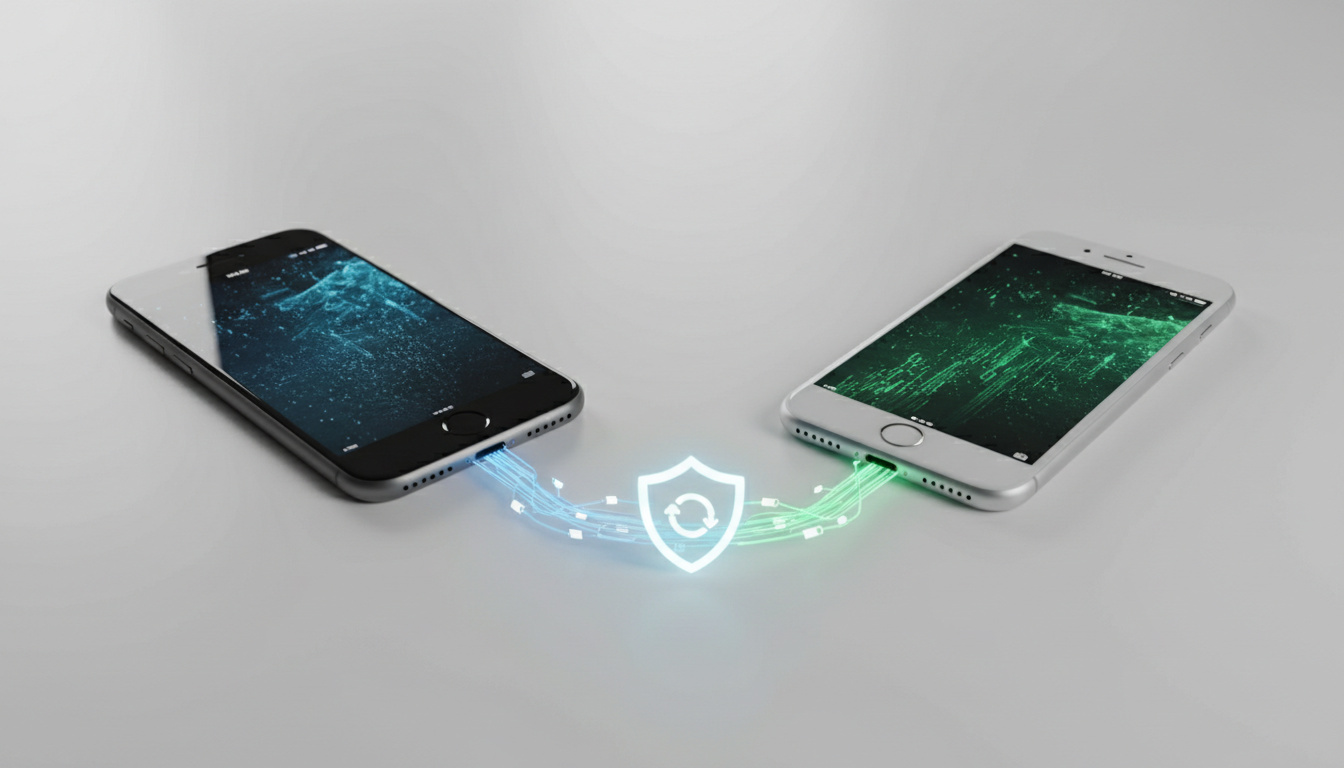
Att överföra data från en iPhone till en annan har blivit enkelt tack vare Apples officiella verktyg. Många väljer att använda Snabbstart, iCloud eller datorbackup för att snabbt flytta kontakter, bilder, appar och mer till sin nya enhet.
Med rätt förberedelser minimeras risken för dataförlust och andra problem. Stegen är tydliga, men vissa användare stöter ändå på tekniska hinder, särskilt vid dålig anslutning eller om något strular under processen.
Snabb överblick
Detta vet vi nu
- Snabbstart, iCloud och datorbackup är de säkraste sätten att överföra från iPhone till iPhone.
- Processen fungerar om båda enheterna har uppdaterad iOS och aktiverat Wi-Fi/Bluetooth.
- En komplett säkerhetskopia rekommenderas alltid innan flytt.
Klart & oklart
Bekräftat:
- Apple:s metoder kräver Wi-Fi och Bluetooth.
- Snabbstart fungerar bäst med båda telefonerna närvarande.
- Säkerhetskopiering innan rekommenderas.
Oklart:
- Varför vissa överföringar hänger sig.
- Påverkan från tredjepartsappar vid överföring.
Tidslinje
- Förbered båda iPhones och säkerhetskopiera.
- Starta överföring med Snabbstart, iCloud eller dator.
- Verifiera att alla data följde med.
- Felsök vid behov.
Detta händer härnäst
- Fler guider kring säkerhetskopiering och återställning.
- Nya metoder i kommande iOS-versioner väntas.
Nyckelinsikter
- En aktuell säkerhetskopia minskar risken för dataförlust.
- Snabbstart förenklar hela processen jämfört med manuella överföringar.
- Vanligaste överföringsproblemen är kopplade till Wi-Fi/Bluetooth eller systemfel.
- Kabelbaserad backup via dator är lämplig vid stora datamängder.
- SIM-kort bör flyttas först efter slutförd dataöverföring.
- Alla metoder är utformade för att vara säkra och skydda användarens integritet.
Fakta i korthet
| Steg | Metod | Verktyg | Fördelar | Risker |
|---|---|---|---|---|
| Förberedelse | Säkerhetskopiering via iCloud eller dator | iCloud, iTunes/Finder | Automatisk backup | Internetberoende, potentiella synkroniseringsproblem |
| Överföring | Snabbstart | Bluetooth, Wi-Fi | Snabb och användarvänlig | Möjliga anslutningsproblem |
| Återställning | iCloud backup | Internet, Apple ID | Funktion även utan fysisk tillgång | Kräver iCloud-lagring och snabb internetuppkoppling |
| Direktkoppling | Datorbackup | Lightning-kabel, dator | Ingen nätverksberoende, snabb vid stora datamängder | Behöver kabel och programvara |
| Kontroll | Manuell verifiering | iOS-inställningar, App Store | Säkerställ att appar och kontakter följt med | Viss data kan kräva manuell åtgärd |
| SIM-swap | Byte av SIM/eSIM efter klar dataöverföring | SIM-verktyg | Undviker avbrott | Felaktig hantering kan ge anslutningsproblem |
Fördjupning & detaljer
Snabbstart – Steg för steg
Apples Snabbstart-metod kräver att båda iPhones är laddade, uppdaterade och placerade nära varandra med Bluetooth och Wi-Fi aktiverat. Den gamla telefonen guidar genom att visa en pop-up där du följer instruktionerna och riktar kameran mot en animerad bild på den nya enheten. Efter godkännande överförs bland annat Wi-Fi-lösenord och appdata trådlöst.
Snabbstart kräver fysisk närhet och kan ta allt från några minuter till flera timmar beroende på datamängd.
iCloud-backup – Molnvägen
iCloud-metoden används om båda iPhones inte är tillgängliga samtidigt. Säkerhetskopiera först den gamla enheten till iCloud och återställ sedan backupen när du startar den nya iPhonen. Lösningen kräver ett Apple ID och tillräckligt med lagringsutrymme i iCloud.
En stabil och snabb internetuppkoppling är avgörande vid iCloud-återställning. Kontrollera också att iCloud har plats för backupen.
Överför via dator – Finder/iTunes
För större filer eller full kontroll är datorbackup ett bra alternativ. Anslut den gamla iPhonen till datorn, skapa en säkerhetskopia via Finder på macOS eller iTunes på Windows, och återställ sedan backupen till den nya enheten. Kabelöverföring är ofta snabbare än trådlöst vid stora datamängder.
Officiella kabelöverföringsinstruktioner
Felsökning och vanliga problem
Misslyckad överföring kan bero på låg batterinivå, dåligt nätverk eller en gammal iOS-version. Uppdatera båda telefonerna och kontrollera nätverket. Om Snabbstart fastnar kan du återställa den nya enheten och starta om processen. Ta bort eventuellt parkopplad Apple Watch om du byter eSIM.
Ha Apple ID, laddare och lösenord redo innan du sätter igång flytten. Det kan ta lite tid om du har många bilder och videor.
SIM-kort, appar och kontakter
Kontakter synkroniseras automatiskt med iCloud. Appar och deras data följer med men vissa behöver hämtas om från App Store. Flytta SIM-kortet eller aktivera eSIM först efter att datan överförts, för att undvika uppkopplingsproblem. Ta gärna bort parkopplad Apple Watch innan SIM-bytet.
Tidslinje
- Steg 1: Säkerställ att båda iPhones är uppdaterade och har aktiverat Wi-Fi och Bluetooth. (fixmyphone.se)
- Steg 2: Välj överföringsmetod – Snabbstart om båda enheterna är tillgängliga, annars iCloud eller datorbackup. (elgiganten.se)
- Steg 3: Följ de visuella instruktionerna, antingen på skärm eller via datorprogram, och starta överföringen. (swappie.com)
- Steg 4: Kontrollera att alla data är överförda korrekt; felsök om vissa appar eller filer saknas. (support.apple.com)
- Steg 5: Flytta SIM-kortet eller aktivera eSIM när dataöverföringen är klar. (YouTube/Elgiganten)
Klart & oklart
- Apple rekommenderar Snabbstart eller iCloud-backup för överföring.
- Båda enheterna måste ha Wi-Fi och Bluetooth aktiverade.
- Säkerhetskopiering bör alltid genomföras före flytt.
- Exakta orsaker till varför överföring kan hänga sig på vissa enheter.
- Hur överföringen påverkas av installerade tredjepartsappar.
Analys & kontext
De officiella Apple-metoderna sätter tydliga ramar för dataöverföringen. Snabbstart erbjuder en smidig process för de flesta användare men kräver att båda enheterna finns till hands. iCloud-backup är praktiskt om du inte kan ha telefonerna samtidigt, förutsatt att molnutrymmet räcker och uppkopplingen är stabil.
Datorbackup via Finder eller iTunes är ett pålitligt alternativ, speciellt om du hanterar stora datamängder eller vill slippa molntjänsternas beroende. Vanliga problem kopplas ofta till uppdateringar, nätverksstabilitet och lagringsutrymme.
Källor & citat
Support.apple.com: “Lär dig hur du använder Snabbstart, iCloud och dator för att flytta ditt innehåll till en ny iPhone på ett säkert och snabbt sätt.”
Officiell Apple-användarguide: “Snabbstart är Apples rekommenderade metod om du har båda enheterna tillgängliga.”
Tekniska guider från Telia: “Följ alltid Apples steg-för-steg-instruktioner för att undvika problem under dataöverföringen.”
Sammanfattning
Att överföra från iPhone till iPhone är tryggt och smidigt med metoder som Snabbstart, iCloud och datorbackup. Med förberedd säkerhetskopia och genomtänkta inställningar är din nya mobil snabbt redo. Läs mer i vår guide om iPhone-säkerhetskopiering.
FAQ
Hur säkerställer jag att all data överförs korrekt?
Kontrollera att backupen är uppdaterad och verifiera data på den nya iPhonen. Slutför stegen noggrant och dubbelkolla appar, bilder och kontakter.
Vilka förberedelser bör göras innan överföring?
Säkerhetskopiera den gamla iPhonen, uppdatera till senaste iOS och se till att Wi-Fi samt Bluetooth är aktiverade. Förbered även ditt Apple ID och lösenord.
Kan jag använda en dator om Snabbstart inte fungerar?
Ja, backup och återställning via Finder på Mac eller iTunes på Windows är ett bra alternativ vid problem med trådlös överföring.
Behöver jag inaktivera några säkerhetsfunktioner innan överföring?
Om du använder eSIM eller Apple Watch bör parkopplingen tas bort innan överföring, annars behövs inga extra åtgärder.
Hur påverkas tredjepartsappar under överflyttningen?
Appdata och inställningar följer med, men vissa appar kan behöva återinloggning eller ominstallation.
Måste SIM-kortet flyttas innan dataöverföring?
Nej, flytta SIM-kortet först efter att all data har överförts för att undvika anslutningsproblem.
Vad gör jag om överföringen hänger sig?
Starta om båda enheterna och försök igen. Se samtidigt till att telefonerna är fulladdade och uppdaterade.
Kan jag överföra till ny iPhone utan iCloud?
Ja, använd datorbackup via Finder eller iTunes om du vill undvika molntjänster.
Relaterade artiklar




Sofia Nyström är ekonomireporter på Dagens Perspektiv och bevakar svensk ekonomi, näringsliv och hushållsekonomi.